

La inteligencia artificial (IA) / artificial intelligence (AI) ocupa un lugar cada vez mayor en la tecnología actual y en los últimos años ha ganado mucho en accesibilidad y versatilidad. Un ejemplo destacado es Adobe Firefly, un motor gráfico de Adobe basado en IA, pensado para ayudar a quien crea contenido integrando inteligencia artificial en herramientas como Photoshop e Illustrator. Ese desarrollo se nota también en la tecnología de las cámaras, sobre todo en los últimos modelos como la Sony A7 V, la Sony a6700 y la a9 III. Estas cámaras usan un chip de IA nuevo que revoluciona el procesado de imagen mediante el reconocimiento inteligente del sujeto.
En la edición de imagen la IA gana peso cada día. Programas de reducción de ruido como Topaz, DeNoise, DxO PureRAW y las versiones más recientes de Adobe Lightroom usan inteligencia artificial para facilitarle el trabajo al fotógrafo reduciendo el ruido de forma eficaz. Con estas herramientas uno puede concentrarse más en el lado creativo de su trabajo, porque los retos técnicos como el ruido preocupan menos. La inteligencia artificial no es, por tanto, solo un campo de investigación académica: se está convirtiendo en parte integrante de aplicaciones prácticas que enriquecen y facilitan el día a día y el trabajo.
Adobe Firefly en Photoshop
La IA de Adobe ya viene incluida en Photoshop y no está solo disponible en la BETA. Actualización del 17 de septiembre de 2023:
el relleno generativo, igual que el resto de funciones de IA que había en la versión BETA, está ahora incluido en Photoshop 2024 V25. Y eso incluye la interfaz en alemán.
Ahora Adobe va incluso un paso más allá: en la última versión beta de Photoshop se pueden modificar imágenes a voluntad solo con instrucciones de texto. Es un anticipo de hacia dónde va todo esto.
El asunto interesa también a la fotografía de naturaleza y de fauna. Si uno piensa cuánto tiempo se puede llegar a invertir, por ejemplo, en quitar una rama que molesta en una foto, se ve claro el apoyo que puede suponer. Y para quien no quiera pasar mucho tiempo delante del ordenador, la función también puede ser de mucha ayuda.
¿Pero de qué estoy hablando exactamente?
Si usas Photoshop, puedes descargarte la última versión beta. En mi caso es Adobe Photoshop Beta versión 24.6.0. Para poder usar la IA tienes que mantener el ordenador conectado a internet; si no, nada de esto funciona.
Esto es lo que Adobe Firefly trae a Photoshop:
- Funciones de IA generativa: Photoshop con Firefly permite crear y ajustar contenido mediante tecnologías de IA generativa. Eso incluye funciones que dejan hacer ediciones y creaciones complejas con simples descripciones de texto.
- Más eficiencia: el motor de IA automatiza y simplifica muchos procesos de edición tradicionales, como retocar, enmascarar y eliminar objetos, con lo que se gana tiempo y uno puede centrarse en los aspectos más creativos del trabajo.
- Más opciones de ajuste: Photoshop con Firefly ofrece opciones de ajuste a fondo para las imágenes, que permiten hacer cambios de forma intuitiva y con control preciso sobre el resultado final.
- Integración y compatibilidad: Firefly está integrado en Photoshop sin costuras y admite gran cantidad de formatos de archivo y de plugins, lo que lo convierte en una herramienta versátil para diseñadores y fotógrafos profesionales.
- Material de aprendizaje: Adobe pone a disposición tutoriales y guías extensos que ayudan a sacarle todo el partido a Firefly y a familiarizarse rápido con las nuevas funciones basadas en IA.
En conjunto, Adobe Firefly convierte Photoshop en una herramienta todavía más potente para fotógrafos y creativos, porque aprovecha los últimos avances en inteligencia artificial para revolucionar la creación y la edición de contenido digital.
Añadir objetos con la IA de Photoshop
Abre una imagen y elige la herramienta Lazo. Marca ahora una zona de la imagen: se abrirá una pequeña consola (la barra de tareas contextual). Pulsa entonces en «Relleno generativo» y la superficie de esa consola cambia a una especie de mensajería. Aquí puedes escribir lo que quieres que aparezca en lugar de la zona marcada. O deja el campo vacío, y entonces la IA de Photoshop sustituirá la zona marcada por su cuenta.
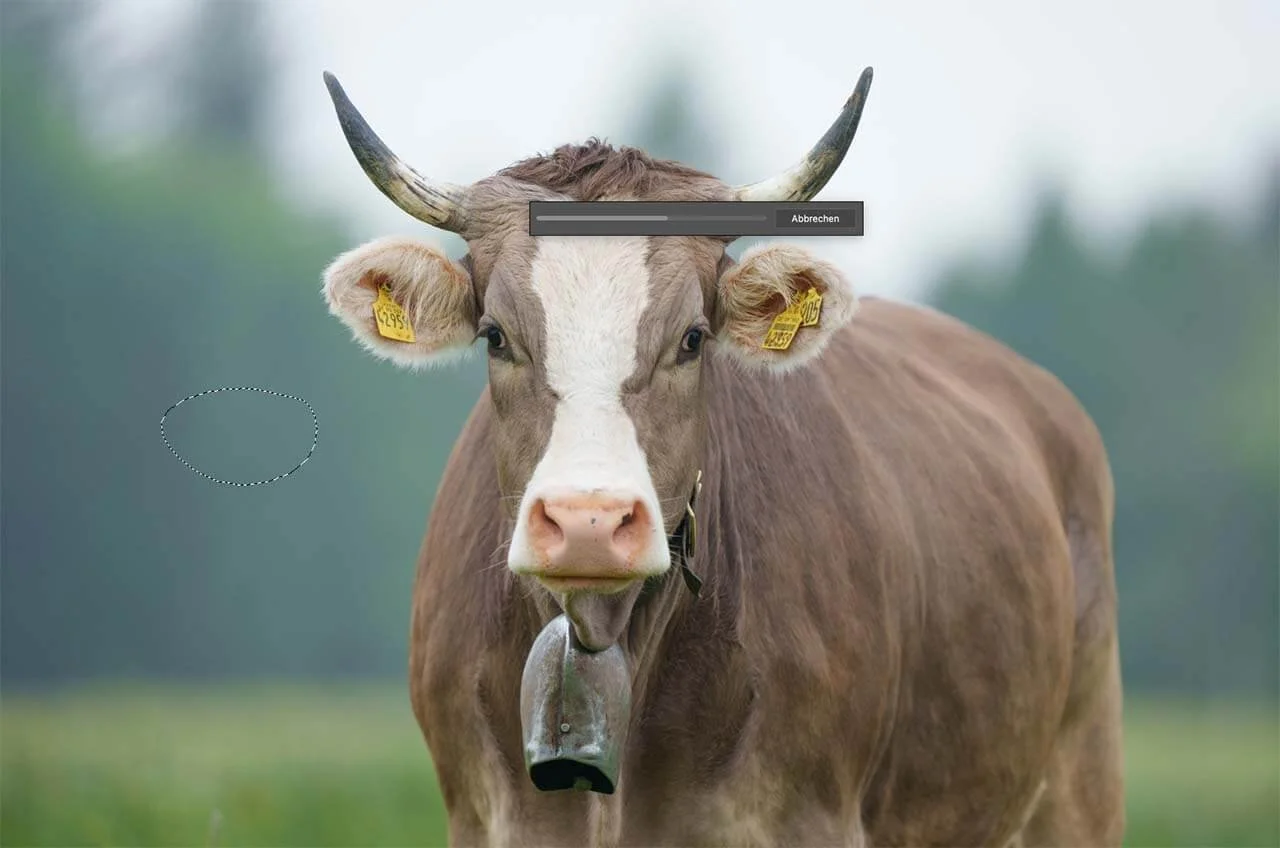
Pongamos que quieres poner ahí un pájaro pequeño. Escribe «a little bird» (un pájaro pequeño) en el campo de texto, porque de momento Photoshop Beta solo entiende inglés. Pulsa después en «Generar» y ya está en marcha. ¡Listo! Ahora hay un pájaro pequeño en la imagen, donde antes estaba la zona que habías seleccionado.

Ahora puedes elegir tres especies de ave distintas en la consola, y todo se crea en capas. Es decir, la imagen original no se modifica.
Aquí van otra vez los pasos, en corto:
- Descarga Photoshop Beta
- Mantente conectado a internet
- Abre en Photoshop la imagen que quieras editar
- Elige la herramienta Lazo
- Marca la zona que quieras cambiar con la herramienta Lazo
- Pulsa en la barra de tareas contextual (consola de IA) en «Relleno generativo«
- Escribe lo que debe aparecer en el punto marcado, o deja el campo vacío (Photoshop sustituye la zona marcada)
- Pulsa en «Generar«
¡Listo!
Fotografía de naturaleza y de fauna con la IA de Photoshop
Eso ha sido solo una prueba pequeña. Vamos con un ejemplo que puede ser muy útil en la fotografía de naturaleza y de fauna.
Esta vez tomamos otra imagen, una cigüeña blanca que pude fotografiar el fin de semana pasado en el Allgäu. Digamos que una parte del fondo no me gusta, porque está algo lavada y tiene tonos que no van de la mano con el resto de la imagen.
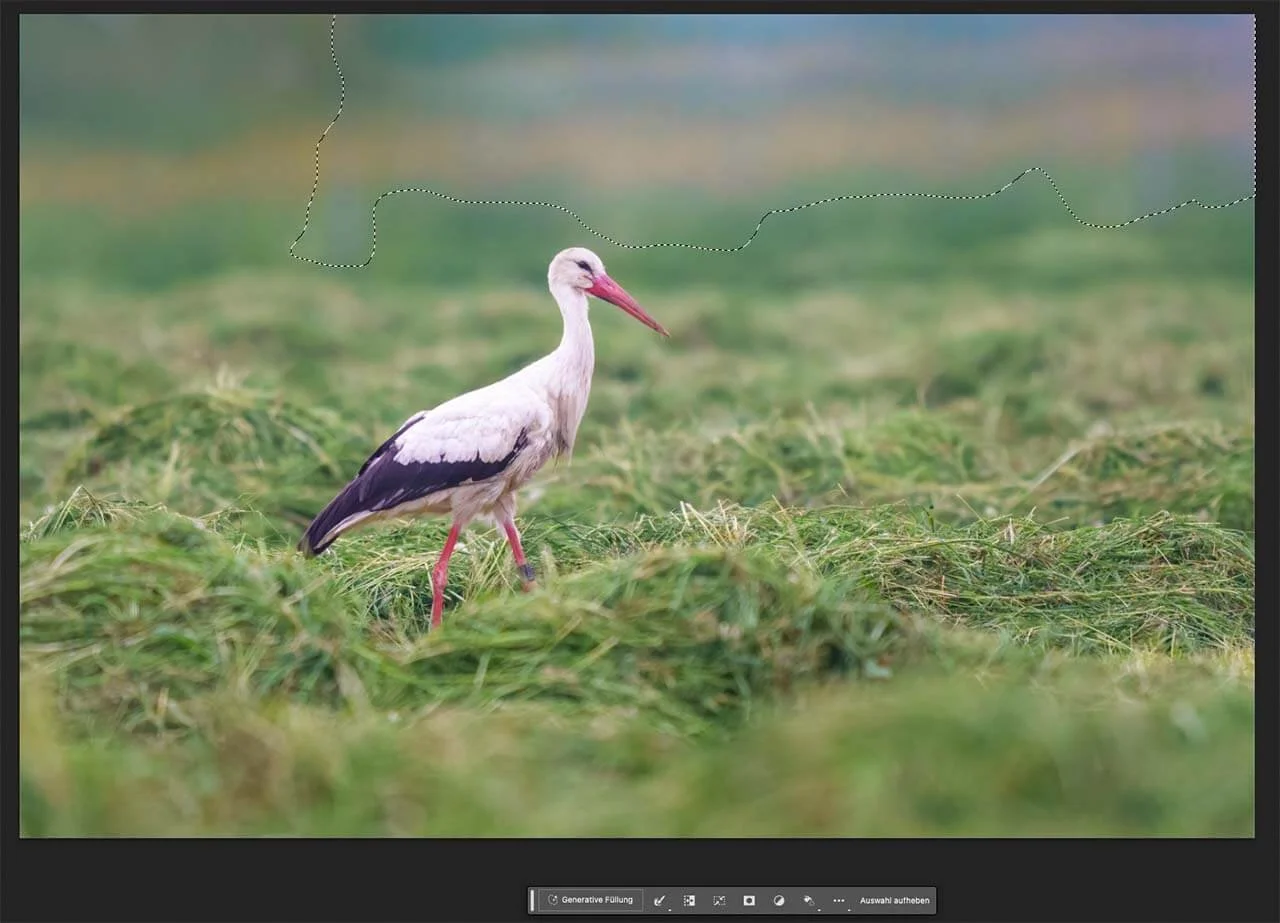
Sustituir zonas marcadas
- Marca la zona con la herramienta Lazo
- Pulsa en «Relleno generativo«
- Deja el campo de texto vacío
- Pulsa en «Generar«
- ¡Listo!
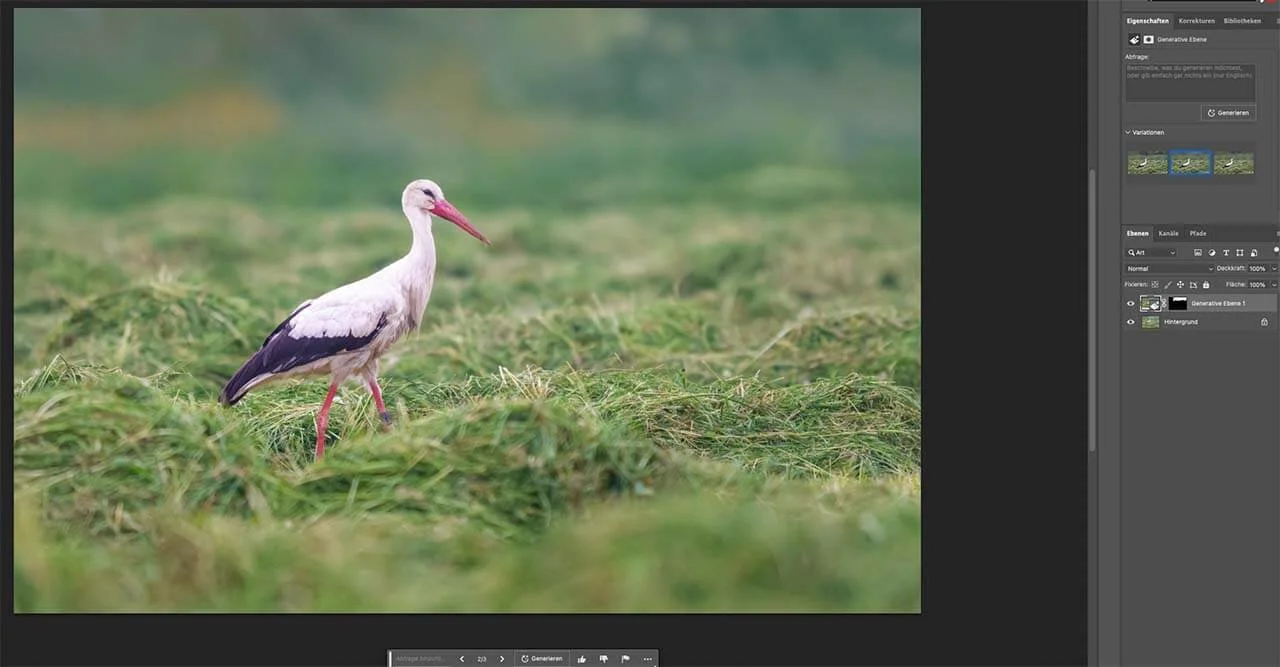
Photoshop sustituirá la zona marcada y te dará tres alternativas. Elige la variante que más se acerque al original.
Ampliar una imagen con la IA de Adobe Photoshop
¿Quién no lo conoce?
El enfoque está clavado, pero el sujeto tiene demasiado espacio en el lado equivocado. Pasa con frecuencia con aves en vuelo, cuando el ave va más rápida de lo que uno acompaña con la cámara. Pues la IA de Photoshop Beta puede echarte una mano.

- Elige la herramienta Recortar
- Amplía el lienzo arrastrando con la herramienta Recortar por el lado que quieras
- Pulsa la tecla Intro o Retorno
- Elige la herramienta Marco rectangular
- Marca la zona ampliada, entrando un poco por encima de la imagen original
- Pulsa entonces en la barra de tareas contextual (consola de IA) en «Relleno generativo«
- Pulsa después en la barra de tareas contextual (consola de IA) en «Generar«
- ¡Listo!
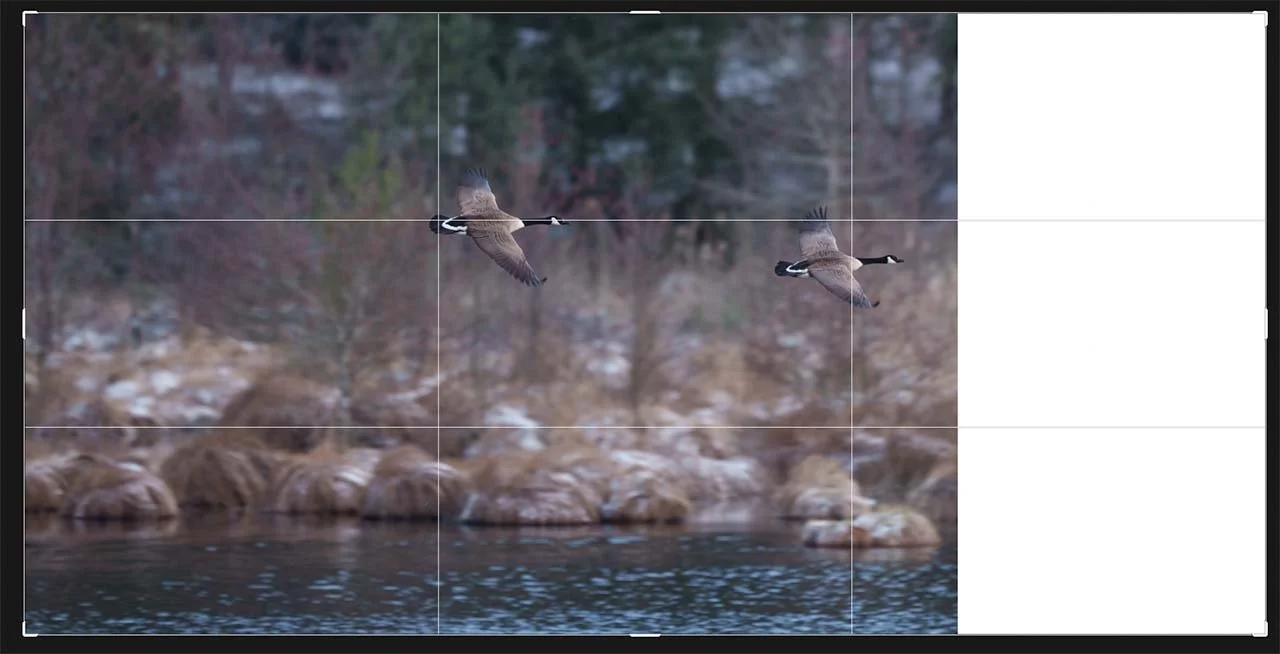

En mi ejemplo puedo decir que el resultado promete. Para que te hagas una idea tú mismo, he metido la imagen original en el artículo. Antes había acortado la foto en Lightroom justo por el lado que luego había que ampliar, para simular esa situación en Photoshop.


La IA de Photoshop ofrece muchas más posibilidades. Cómo y cuáles quieres usar lo tienes que decidir tú. Creo que esta ampliación facilita el trabajo a mucha gente que trabaja en el ámbito profesional con productos de Adobe, sean fotógrafos o no. Tengo curiosidad por ver cómo evoluciona la tendencia. También en la fotografía de naturaleza y de fauna la IA será de mucha ayuda y ahorrará bastante tiempo a quien lo necesite. Todavía pasará un tiempo hasta que esta función dé resultados excelentes, pero creo que hablamos de varios meses, no de años.
Conclusión
Usar inteligencia artificial (IA o AI) con Adobe Firefly en Photoshop Beta te abre posibilidades y funciones nuevas. Con la función de relleno generativo y el uso de la IA se pueden cambiar o sustituir zonas marcadas de las imágenes. Y más rápido y mejor que con lo que había antes, aunque no todos los intentos salgan clavados.
Esta tecnología puede ser de gran ayuda también en la fotografía de naturaleza y de fauna. Y en el diseño o en la fotografía artística, para quitar elementos no deseados, meter contenido que falta o alternativo, o ampliar imágenes.
Usar IA en la edición de imagen permite trabajar de forma más eficiente y más rápida. Los resultados ya se dejan ver y facilitan bastante el trabajo, seas fotógrafo o no.
Aun así conviene mencionar que el uso de la IA en la edición de imagen también se discute con controversia. El debate sobre la autenticidad, los aspectos éticos y el proceso creativo está más presente que antes en los últimos meses. Pero aquí cada uno tiene que decidir por sí mismo cómo y en qué medida quiere usar estas extensiones y funciones. Mientras no se use para engañar de forma deliberada, todo vale.
Será interesante seguir viendo cómo evoluciona esta tendencia y qué posibilidades traerá en el futuro la edición de imagen basada en IA.
FAQ: Adobe Firefly y la IA de Photoshop en la fotografía de naturaleza
¿Qué es Adobe Firefly?
Adobe Firefly es un motor gráfico de Adobe basado en IA, integrado en programas como Photoshop, que permite editar imágenes mediante entradas de texto.
¿Desde cuándo está Firefly oficialmente en Photoshop?
Las funciones de IA generativa están integradas de forma regular desde Photoshop 2024 (versión 25) y ya no solo en la versión beta.
¿Qué es el «relleno generativo» de Photoshop?
Con el relleno generativo, las zonas marcadas de una imagen se sustituyen o se completan automáticamente con contenido nuevo, mediante una simple entrada de texto.
¿La IA de Photoshop necesita conexión a internet?
Sí, para usar las funciones de IA hace falta una conexión activa, porque los cálculos se hacen en los servidores de Adobe.
¿Qué tareas facilita especialmente la IA de Photoshop?
Sobre todo eliminar objetos, retocar, sustituir zonas de la imagen y ampliar imágenes: todo eso se vuelve claramente más rápido y sencillo.
¿Tiene sentido la IA de Photoshop para la fotografía de naturaleza y de fauna?
Sí, sobre todo para quitar ramas que molestan, cambiar fondos o ampliar los bordes de la imagen con limpieza, la IA puede ser de mucha ayuda.
¿Se pueden meter objetos nuevos en las imágenes con la IA?
Sí, con la herramienta Lazo y la entrada de texto se generan motivos nuevos directamente en la imagen: aves, animales u otros objetos.
¿Se conserva la imagen original al editar con IA?
Sí, Photoshop trabaja con capas, así que la imagen original queda intacta y todos los resultados de la IA se guardan de forma no destructiva.