

L’intelligenza artificiale (IA) / Artificial Intelligence (AI) ha un ruolo sempre più grande nella tecnologia di oggi e negli ultimi anni è diventata molto più accessibile e versatile. Un esempio noto è Adobe Firefly, un motore grafico di Adobe basato sull’IA, pensato per aiutare chi lavora in ambito creativo nella creazione e nella modifica dei contenuti, integrando l’intelligenza artificiale in programmi come Photoshop e Illustrator. Lo stesso sviluppo si vede anche nella tecnologia delle fotocamere, in particolare negli ultimi modelli come la Sony A7 V, la Sony a6700 e la a9 III. Queste fotocamere usano un nuovo chip IA che rivoluziona l’elaborazione dell’immagine grazie al riconoscimento intelligente del soggetto.
Nella post-produzione l’IA conta sempre di più. I programmi per la riduzione del rumore come Topaz, DeNoise, DxO PureRAW e le versioni più recenti di Adobe Lightroom usano l’intelligenza artificiale per semplificare il lavoro ai fotografi, abbattendo il rumore in modo efficace. Questi strumenti permettono ai fotografi di concentrarsi di più sul lato creativo del lavoro, perché problemi tecnici come il rumore preoccupano meno. L’intelligenza artificiale non è quindi solo un campo di ricerca accademica: sta diventando sempre più parte integrante di applicazioni pratiche che arricchiscono e semplificano la vita e il lavoro di tutti i giorni.
Adobe Firefly – Photoshop
L’IA di Adobe è ora inclusa in Photoshop e non è più disponibile solo nella BETA. Aggiornamento del 17 settembre 2023:
il riempimento generativo, come tutto il resto del supporto IA che si trovava nella versione BETA, è ora incluso in Photoshop 2024 V25, compreso il supporto linguistico in tedesco.
Ora Adobe va addirittura oltre: nella versione beta più recente di Photoshop si possono modificare le immagini a piacere solo con istruzioni di testo. È un assaggio della direzione che sta prendendo tutto questo.
La cosa interessa anche la fotografia naturalistica e di fauna. Se si pensa a quanto tempo si può passare, per esempio, a togliere un ramo fastidioso da un’immagine, si capisce quanto questa possibilità possa aiutare. Anche per chi non vuole passare molto tempo davanti al computer questa funzione può essere molto utile.
Ma di cosa sto parlando esattamente?
Se usi Photoshop, puoi scaricare la versione beta più recente. Nel mio caso è Adobe Photoshop Beta versione 24.6.0. Per usare l’IA devi lasciare il computer collegato a internet, altrimenti non funziona niente.
Con Adobe Firefly gli utenti di Photoshop possono aspettarsi questo:
- Funzioni di IA generativa: Photoshop – Firefly permette di creare e adattare contenuti con tecnologie di IA generativa. Comprende funzioni che consentono agli utenti di eseguire modifiche e creazioni complesse partendo da semplici descrizioni testuali.
- Più efficienza: il motore IA automatizza e semplifica molti processi di elaborazione tradizionali come il ritocco, il mascheramento e la rimozione di oggetti, così gli utenti risparmiano tempo e si concentrano sugli aspetti più creativi del loro lavoro.
- Opzioni di regolazione più ampie: Photoshop – Firefly offre opzioni di regolazione approfondite per le immagini, che permettono agli utenti di intervenire in modo intuitivo e con un controllo preciso sul risultato finale.
- Integrazione e compatibilità: Firefly è integrato in Photoshop senza soluzione di continuità e supporta molti formati di file e plugin, il che ne fa uno strumento versatile per grafici e fotografi professionisti.
- Materiali per imparare: Adobe mette a disposizione tutorial e guide molto ampi, che aiutano gli utenti a sfruttare tutto il potenziale di Firefly e a prendere confidenza in fretta con le nuove funzioni basate sull’IA.
Nel complesso Adobe Firefly rende Photoshop uno strumento ancora più potente per fotografi e creativi, perché sfrutta i progressi più recenti dell’intelligenza artificiale per rivoluzionare la creazione e la modifica dei contenuti digitali.
Aggiungere oggetti con l’IA di Photoshop
Apri un’immagine e scegli lo strumento lazo. Seleziona un’area dell’immagine: si apre una piccola console (barra delle attività contestuale). Fai clic su “Riempimento generativo“: l’interfaccia della piccola console diventa un piccolo messenger. Qui puoi scrivere che cosa vuoi al posto dell’area selezionata. Oppure lascia il campo vuoto: l’IA (AI) di Photoshop sostituirà l’area selezionata.
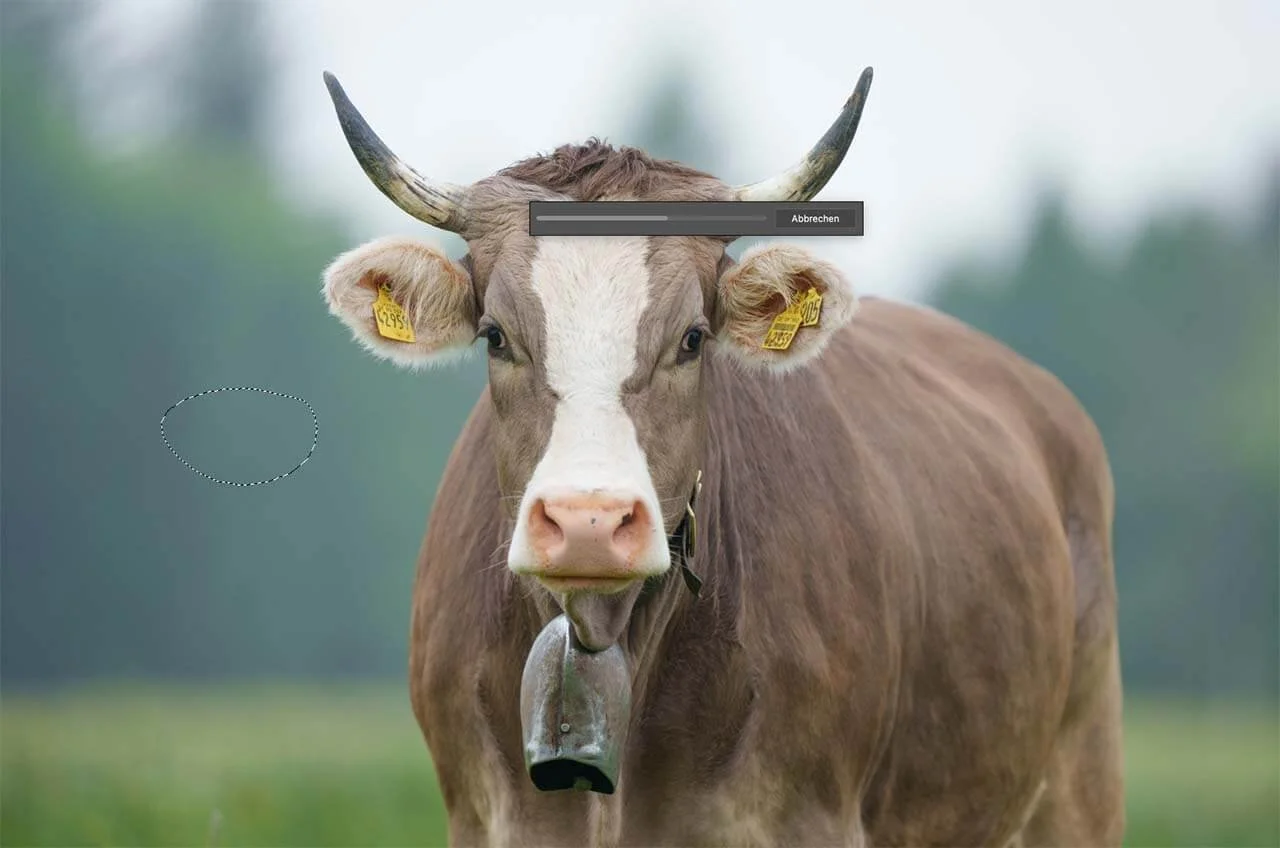
Mettiamo che tu voglia un uccellino in quel punto. Scrivi “a little bird” (un uccellino) nella finestra di testo, perché al momento Photoshop Beta capisce solo l’inglese. Fai clic su “Genera” e parte tutto. Fatto! Ora al posto dell’area che avevi selezionato c’è un uccellino.

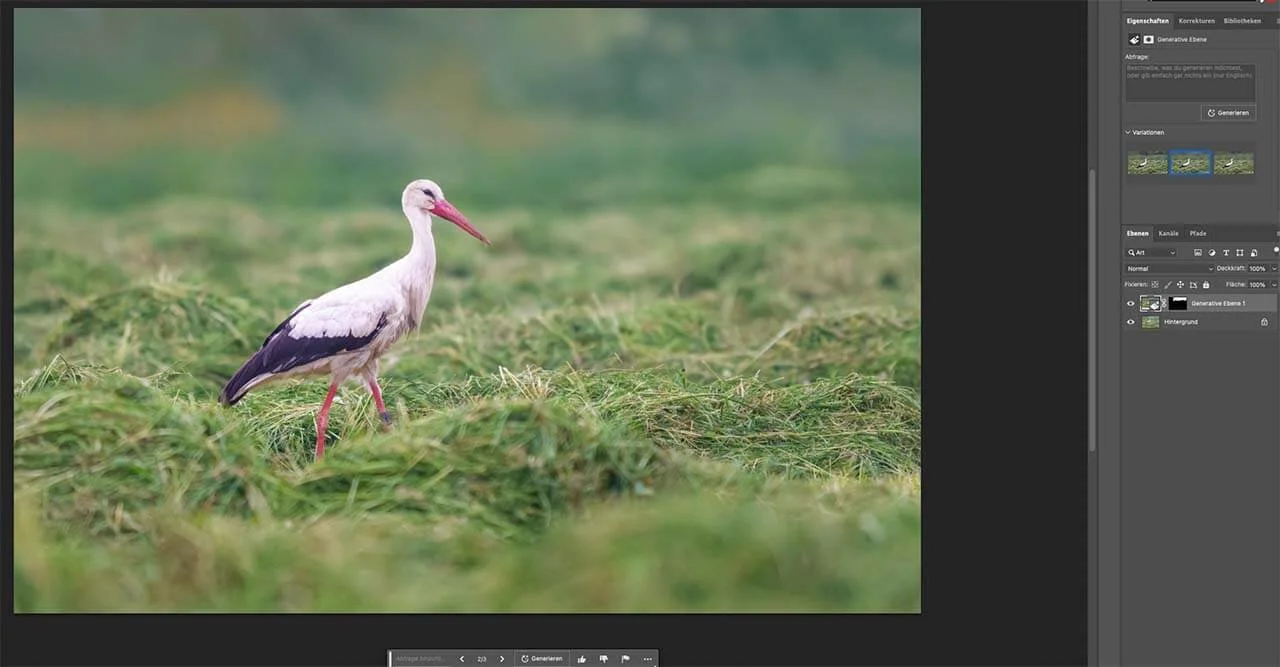
Nella console puoi scegliere tra tre specie di uccelli diverse, e tutto viene creato su livelli. L’immagine vera e propria non viene quindi modificata.
Ecco di nuovo i singoli passaggi in breve:
- Scarica Photoshop Beta
- Resta collegato a internet
- Apri l’immagine che vuoi modificare in Photoshop
- Scegli lo strumento lazo
- Seleziona l’area da modificare con lo strumento lazo
- Nella barra delle attività contestuale (console IA) fai clic su “Riempimento generativo“
- Scrivi che cosa deve comparire nel punto selezionato, oppure lascia il campo di testo vuoto (Photoshop sostituisce l’area selezionata)
- Fai clic su “Genera“
Fatto!
Fotografia naturalistica e di fauna con l’IA di Photoshop
Questo era solo un piccolo test. Passiamo a un esempio che in fotografia naturalistica e di fauna può essere molto utile.
Questa volta prendiamo un’altra immagine, una cicogna bianca che ho potuto fotografare lo scorso fine settimana nell’Algovia. Mettiamo che una parte dello sfondo non mi piaccia, perché è un po’ slavata e ha tonalità diverse che non si accordano con il resto dell’immagine.
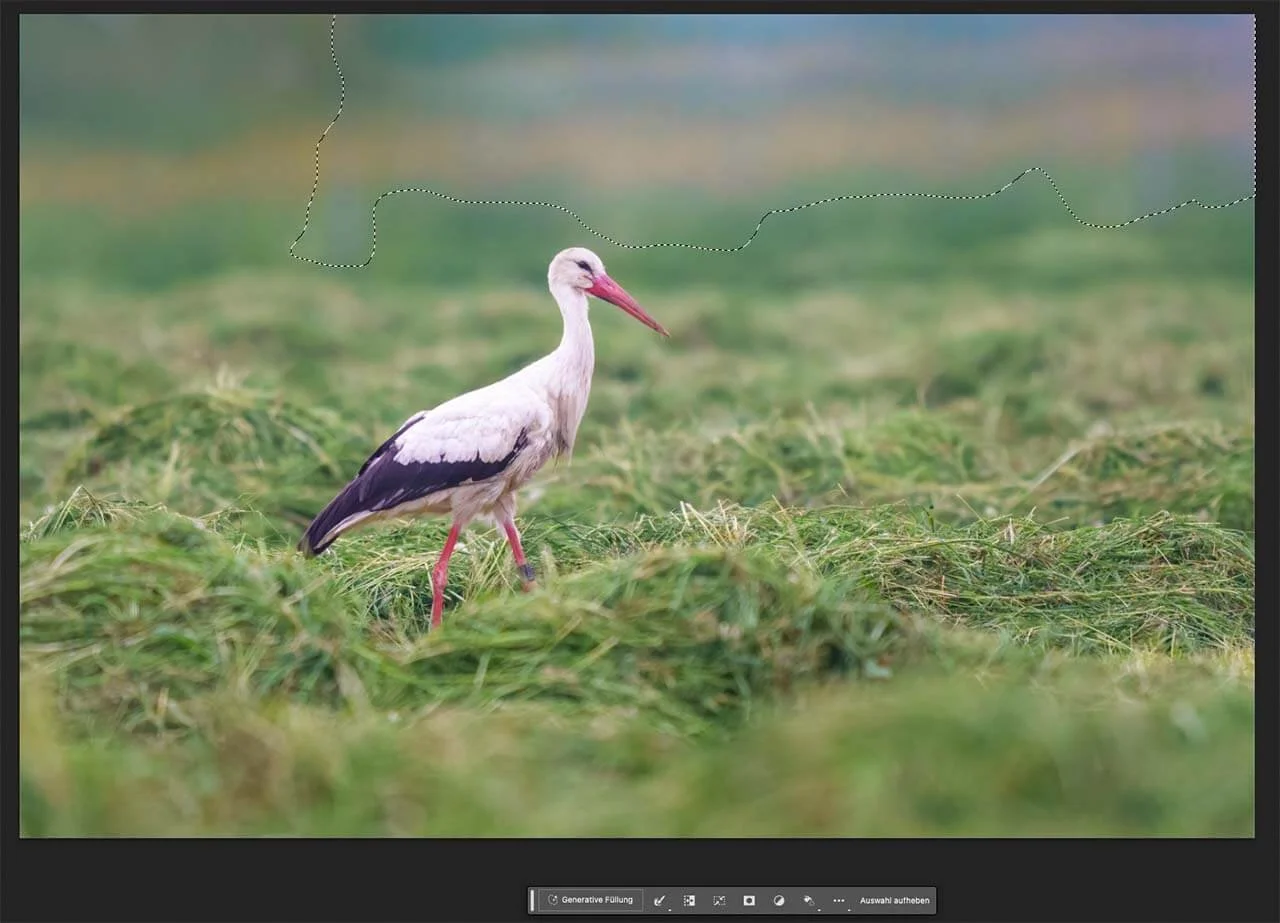
Sostituire le aree selezionate
- Seleziona l’area con lo strumento lazo
- Fai clic su “Riempimento generativo“
- Lascia il campo di testo vuoto
- Fai clic su “Genera“
- Fatto!
Photoshop sostituisce l’area selezionata e ti propone tre alternative. Scegli quella più vicina all’originale.
Espandere un’immagine con l’IA di Adobe Photoshop
Chi non lo conosce?
Il fuoco è a posto, ma il soggetto ha troppo spazio nel punto sbagliato. Capita spesso con gli uccelli in volo, quando l’uccello è più veloce di quanto riesci a seguirlo con la fotocamera. L’IA (AI) di Photoshop Beta però ti può aiutare.

- Scegli lo strumento taglierina
- Allarga l’area di lavoro trascinando con lo strumento taglierina nel punto che vuoi
- Premi il tasto Invio o Return
- Scegli lo strumento rettangolo
- Seleziona l’area aggiunta andando un po’ oltre il bordo dell’immagine originale
- Poi, nella barra delle attività contestuale (console AI), fai clic su “Riempimento generativo“
- Poi, nella barra delle attività contestuale (console AI), fai clic su “Genera“
- Fatto!
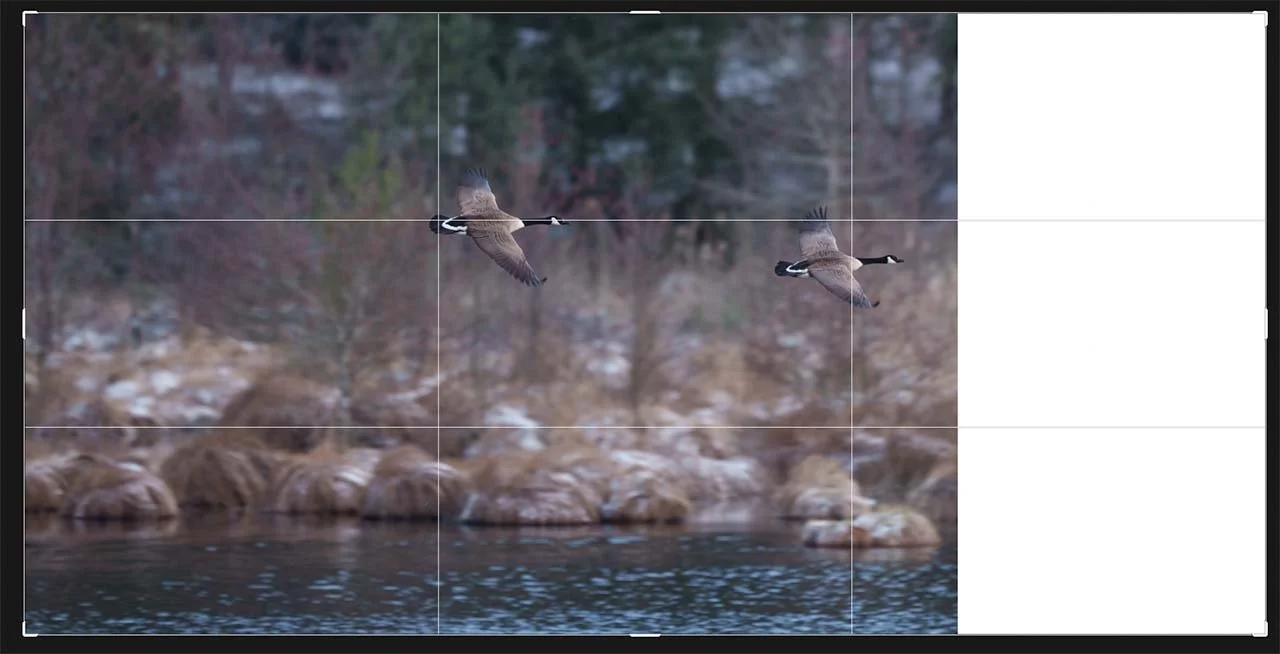

Nel mio esempio posso dire che il risultato è promettente. Perché tu possa giudicare da solo, ho inserito nell’articolo l’immagine originale. Prima l’avevo accorciata in Lightroom nel punto da espandere, per simulare questa situazione in Photoshop.


L’IA di Photoshop offre molte altre possibilità. Che cosa usarne e come, devi deciderlo tu. Penso che per molti di quelli che lavorano con i prodotti Adobe in ambito professionale questa aggiunta semplifichi il lavoro, che siano fotografi o no. Sono curioso di vedere come si svilupperà questa tendenza. Anche nella fotografia naturalistica e di fauna l’IA sarà molto utile e farà risparmiare parecchio tempo, a chi ne ha bisogno. Ci vorrà ancora un po’ prima che questa funzione dia risultati eccellenti, ma credo che si parli di qualche mese, non di anni.
Conclusioni
Usare l’intelligenza artificiale (IA o AI) di Adobe Firefly in Photoshop Beta ti apre possibilità e funzioni nuove. Con la funzione di riempimento generativo e con l’IA si possono modificare o sostituire le aree selezionate nelle immagini. E lo si fa più in fretta e meglio di prima. Anche se non tutti i tentativi riescono al 100%.
Questa tecnologia può essere di grande aiuto anche nella fotografia naturalistica e di fauna. È utile anche nel design e nella fotografia artistica, per togliere elementi indesiderati, inserire contenuti mancanti o alternativi ed espandere le immagini.
Usare l’IA in post-produzione permette di lavorare in modo più efficiente e più veloce. I risultati si fanno già notare e semplificano parecchio il lavoro, che tu sia fotografo o no.
Va però ricordato che l’uso dell’IA in post-produzione è anche oggetto di discussioni controverse. Il dibattito su autenticità, aspetti etici e processo creativo negli ultimi mesi è più presente di prima. Qui però ognuno deve decidere da sé come e quanto usare queste aggiunte e queste funzioni. Finché non viene usata per ingannare di proposito, è tutto lecito.
Resta interessante osservare come si svilupperà questa tendenza e quali possibilità offrirà in futuro la post-produzione basata sull’IA.
FAQ – Adobe Firefly & l’IA di Photoshop nella fotografia naturalistica
Che cos’è Adobe Firefly?
Adobe Firefly è un motore grafico di Adobe basato sull’IA, integrato in programmi come Photoshop, che permette di modificare le immagini scrivendo istruzioni di testo.
Da quando Firefly è ufficialmente disponibile in Photoshop?
Le funzioni di IA generativa sono integrate stabilmente da Photoshop 2024 (versione 25) e non sono più solo nella versione beta.
Che cos’è il “riempimento generativo” in Photoshop?
Con il riempimento generativo le aree selezionate si sostituiscono o si completano in automatico con contenuti nuovi, scrivendo semplicemente un’istruzione di testo.
L’IA di Photoshop ha bisogno di una connessione a internet?
Sì, per usare le funzioni IA serve una connessione attiva, perché i calcoli avvengono sui server di Adobe.
Quali operazioni semplifica di più l’IA di Photoshop?
Soprattutto la rimozione di oggetti, il ritocco, la sostituzione di aree e l’espansione delle immagini diventano molto più rapidi e semplici.
L’IA di Photoshop ha senso nella fotografia naturalistica e di fauna?
Sì, può essere molto utile soprattutto per togliere rami fastidiosi, sostituire sfondi o espandere i bordi dell’immagine in modo pulito.
Si possono inserire oggetti nuovi nelle immagini con l’IA?
Sì, con lo strumento lazo e un’istruzione di testo si generano direttamente nell’immagine soggetti nuovi come uccelli, animali o altri oggetti.
L’immagine originale resta intatta con l’elaborazione IA?
Sì, Photoshop lavora su livelli: l’immagine originale resta invariata e tutti i risultati dell’IA vengono salvati in modo non distruttivo.