
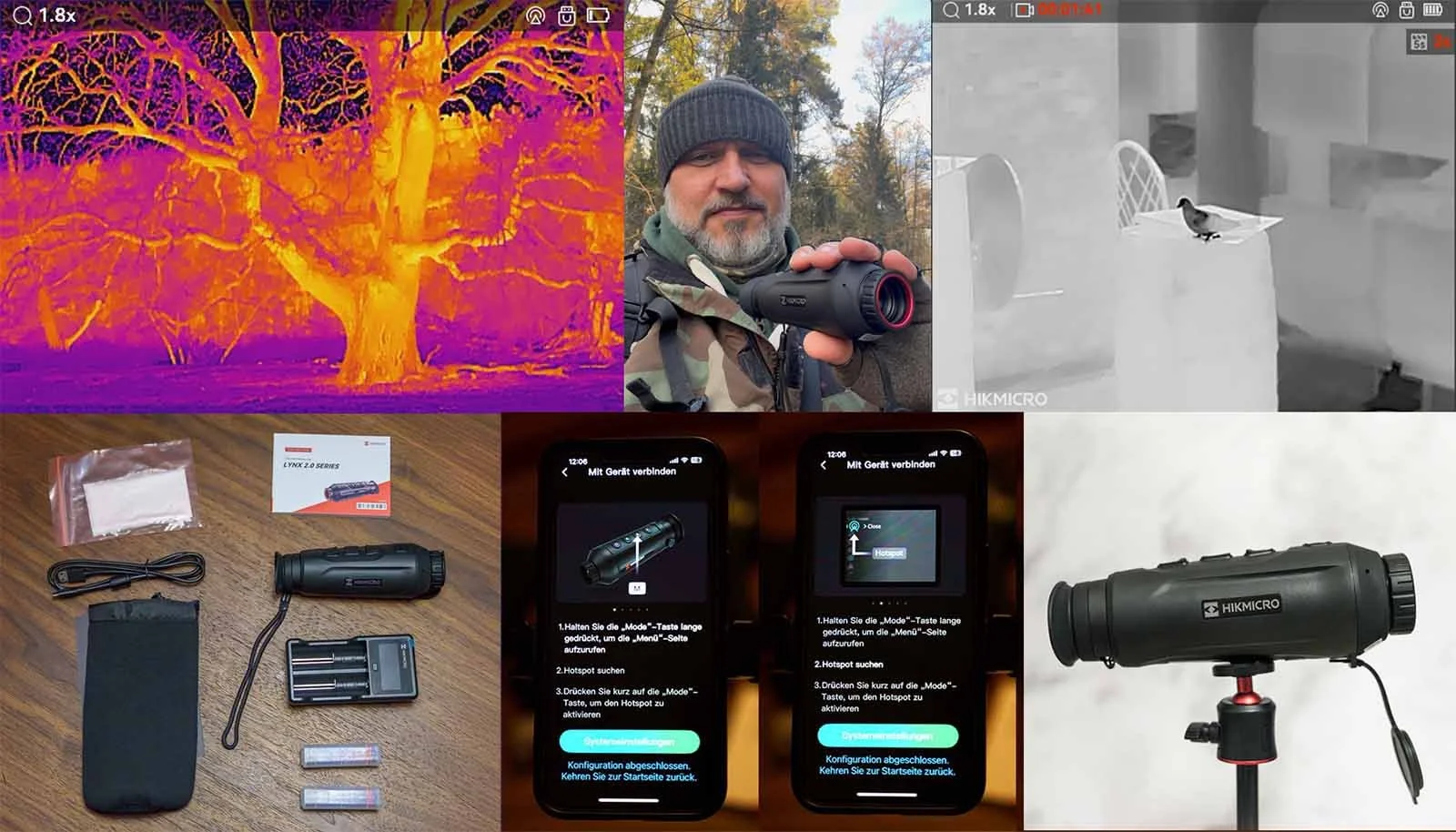
HIKMICRO Lynx LH19 2.0の開封と第一印象
初めての熱画像カメラ、HIKMICRO Lynx LH19 2.0を開封します。
驚いたのはどこか。
すぐに使えたのは何で、使えなかったのは何か。
ショートリスト(この記事で扱うこと)
- 初めての熱画像カメラ、Lynx LH19 2.0を選んだ理由
- 開封と付属品、同梱されていたものと予想していなかったもの
- 最初の一歩、すぐに動いたことと小さくつまずいたところ
- アプリ接続、どのアプリが正解で、どう接続するのか
- 初めてのミニテスト、最初の試し撮り
- ファームウェア更新、HIKMICROが明かさないこと
- 結論、数時間使ってみて考えていること
基本データ(私の環境と期待)
- モデル:HIKMICRO Lynx LH19 2.0
- 熱画像技術は初めて:初心者としてこの機材を試します
- 用途:ワイルドライフ撮影と自然観察
- 購入先:waermebild24.comで購入
目次
- なぜLynx LH19 2.0なのか
- 開封、同梱されていたもの
- 最初の一歩、電源投入と設定
- アプリとの接続、新しい端末と古い端末(スマートフォンとタブレットの裏技
- 初めてのミニテスト、ベランダでの熱画像
- ファームウェア更新、気になった点
- 私の結論、最初の経験と展望
1. なぜ熱画像単眼鏡Lynx LH19 2.0なのか
以前から、ワイルドライフ撮影に熱画像カメラを使えないかと考えていました。新しい種類の写真を撮るためというより、補助的な道具としてです。
長く調べたうえで選んだのがHIKMICRO Lynx LH19 2.0です。スペックには説得力がありましたし、展示会割引のおかげで価格の条件も良いものでした。注文先はwaermebild24.comで、発送はとても早かったです。
「新しい道具」が手元に届くまで、時間はかかりませんでした。配送は非常に迅速でした。最初の記事「熱画像カメラとワイルドライフ撮影?」をまだ読んでいない方へ。そちらでは、なぜこの機種を選んだのか、熱画像カメラを買うときに何を見るべきかを説明しています。
この記事で扱うのは開封、初期設定、そして第一印象です。ごく小さなテストも添えます。
2. 開封、注文に含まれていたもの

予想していたのは熱画像カメラと、バッテリーと充電器くらいでした。届いた荷物は、思っていたより大きなものでした。
製品箱、中に入っていたもの
- Lynx LH19 2.0熱画像カメラ(熱画像単眼鏡)
- カメラ本体に付いたハンドストラップ
- バッテリー2個(カメラに必要なのは1個)
- バッテリー2個用の充電器
- USB-CからUSBへのケーブル
- クリーニングクロス
- 持ち運び用の保護ケース
- ドイツ語を含む多言語の簡易取扱説明書
waermebild24.comが追加で入れてくれたもの
- Deerhunterの20L防水バッグ、屋外ではいつでも使えます
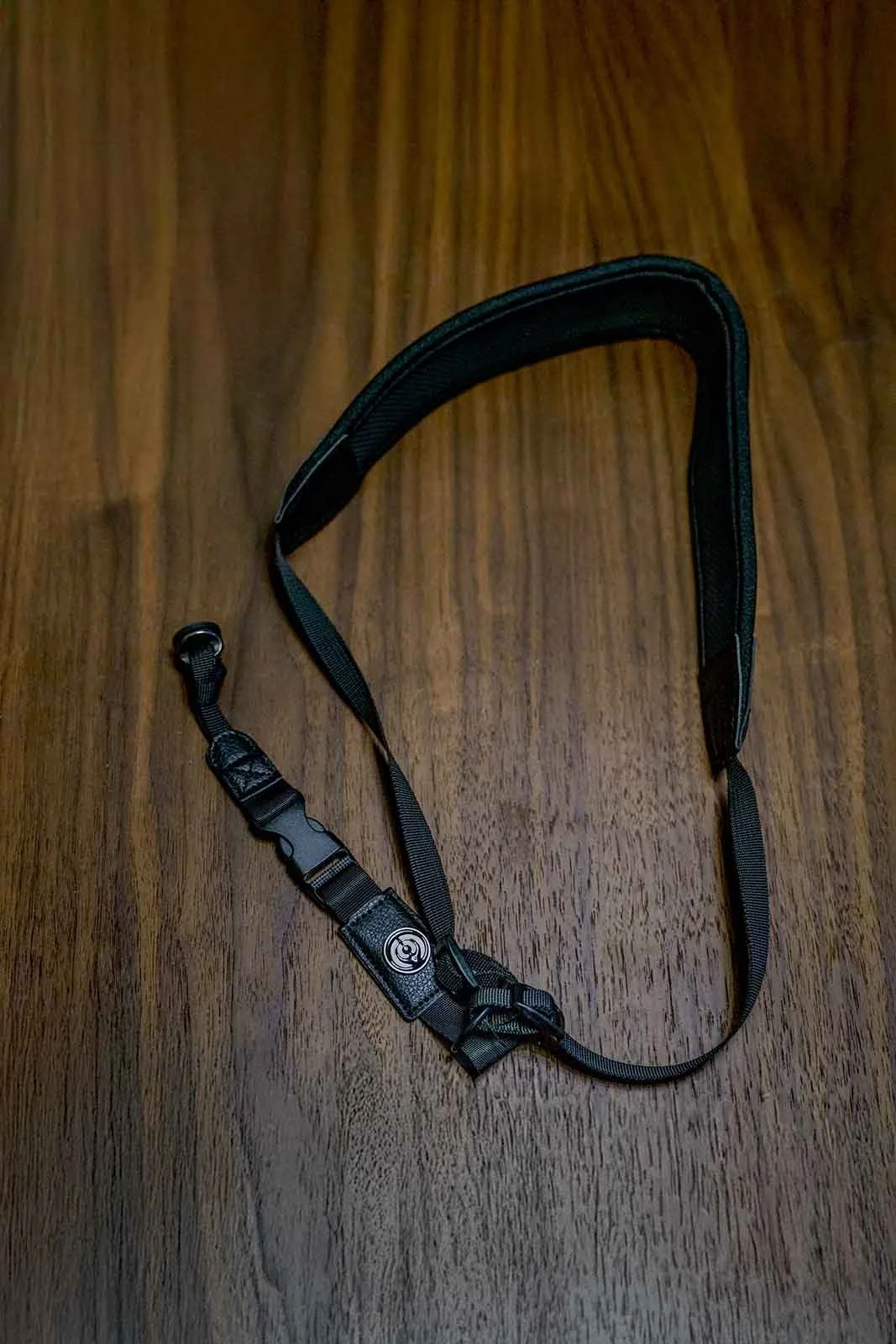
- 肩から掛けられる高品質なカメラストラップ
- ショップロゴ入りのランヤード(ネックストラップ)
- フルサービスパッケージのサービス証明書と、waermebild24.comのステッカー
とくにカメラストラップと防水バッグは驚きでした。予想以上に多く、実用性も高いものです。ありがとうございます。




3. 最初の一歩、電源投入と設定
電源を入れればすぐ始められる。そう期待していましたし、実際にそのとおりでした。立ち上がりは驚くほど簡単です。
- バッテリー残量の確認と装填
付属のバッテリーはすでに満充電でした。そうでなければ、同梱の充電器で充電すればよかっただけです。
電池室はカメラの左側にあり、これはとても実用的だと感じます。三脚に載せたままでも、バッテリーを問題なく交換できるからです。よく見かける機器の多くは電池室が底面にあり、交換が面倒な作業になりがちです。電池室は湿気に対して密閉されているため、ふたは最初のうち少し固く感じます。ただし、これは大きな欠点ではありません。電池室のロックはやや頼りない印象ですが、そこは長期使用ではじめて見えてくる部分です。全体として、バッテリー交換はほかの機器と同じように簡単に行えます。 - 熱画像カメラの電源を入れる:
いちばん前に配置された電源ボタンを短く押すだけで、すぐに使える状態になりました。 - 基本設定を行う
- 視度調整:ファインダー越しの像が自分にとってもきちんとシャープになるように。
- ピントの大まかな調整:レンズのフォーカスリングで手動操作
4. アプリとの接続、新しい端末と古い端末(スマートフォンとタブレットの裏技)
とくに重視していたライブストリーム接続をすぐ試すため、熱画像単眼鏡のホットスポットを有効にし、HIKMICROの専用アプリ(HIKMICRO Sight)をスマートフォンに入れました。
接続はこう進みます

- カメラのメニューでホットスポットをオンにします。
- パスワードはファインダー内に表示されます。
- スマートフォンのWi-Fi設定に移り、カメラを選んでパスワードを入力します。
- これで完了です。接続は速く、手間もかかりませんでした。公式アプリの名称はHIKMICRO Sightで、Apple App StoreとGoogle Play Storeの両方で入手できます。
古い端末向けの代替手段
HIKMICRO Sightアプリに対応しない古い端末にはTV-Visionが向いています。12年前のAndroidタブレットには新しいアプリを入れられませんでしたが、TV-Visionならカメラの遠隔操作が問題なく動きました。使わなくなったタブレットやスマートフォンを、実用的なサブモニターとして活かせます。
制限とファームウェア更新
唯一残念な点:カメラの設定の多くは、アプリからは変更できません。ただしライブストリーミングは問題なく動作し、基本的な操作(ズーム、明るさ、コントラスト、熱画像モード、手動キャリブレーション)も同様です。ファームウェア更新はアプリから直接インストールできます。残念ながら、その更新が具体的に何を改善し、何を変えるのかについての詳しい情報はありません。
5. 初めてのミニテスト、ベランダでの熱画像

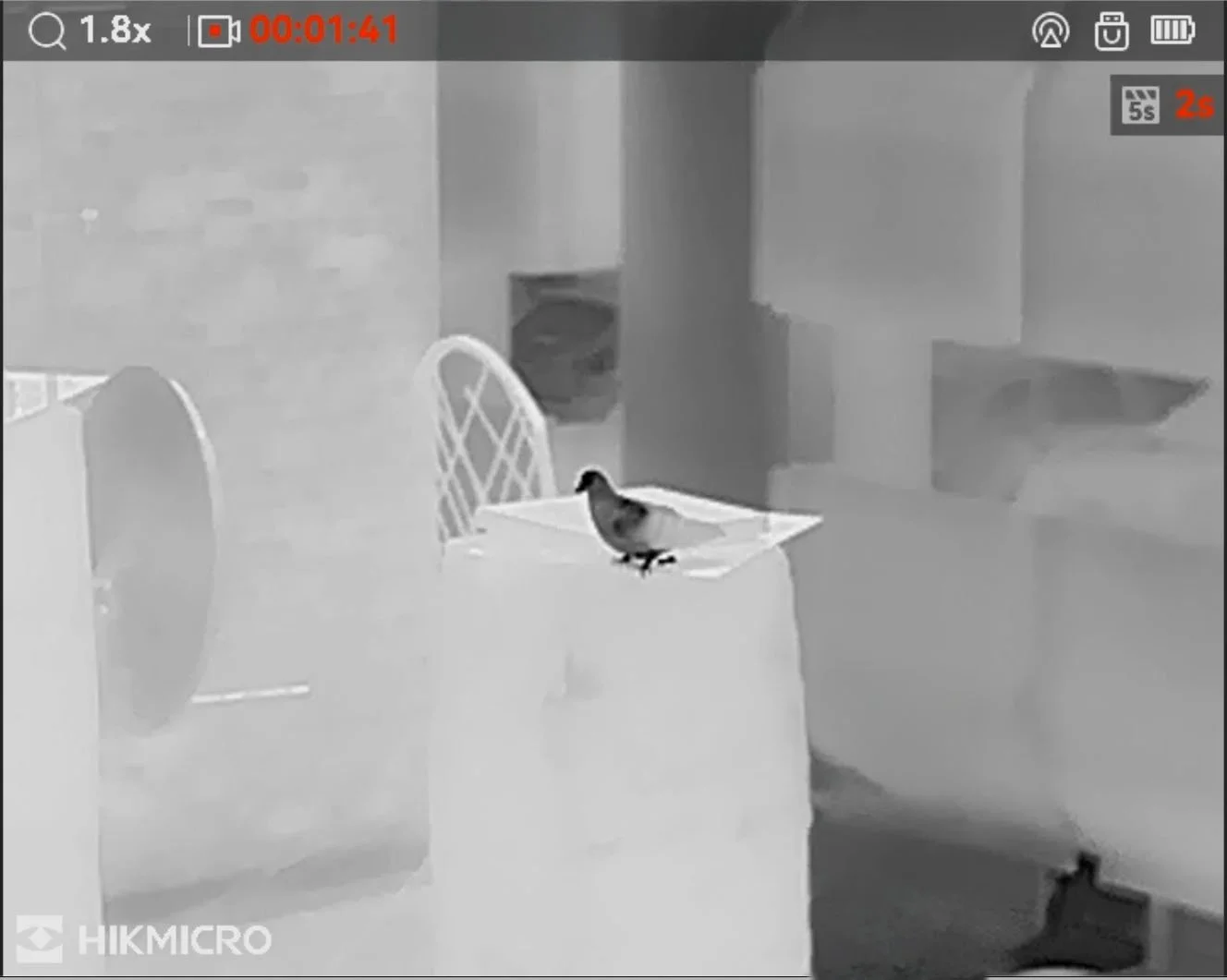
最初のテストは、夕方遅くにベランダで行いました。この第一印象は、判断材料としてはまだ弱いものです。しっかりした経験を積むには、当然もっと時間をかけます。それでも、このカメラでこれから何ができるのか、その片鱗は見えました。狙う対象になったのは、近所のハトです。
結果:
- 選んだ熱画像モードに応じて、動物がはっきり浮かび上がりました。
- 茂みの中のイエスズメのような小さな熱源も、明確に見分けられました。
- ファインダーから目を離さずに、写真や動画の撮影を始められます。「写真」ボタンを短く押し、同じボタンを少し長く押すと「動画」になります。
- デジタルズームは、いちばん後ろのボタンを押し込むと次の段に上がります。ただしズーム段は一方向にしか送れず、元の倍率(1.8倍)に戻るにはすべての段を通す必要があります。総じて、第一印象は良好です。次の段階では、HIKMICROの熱画像カメラにほかにどんな機能があるのか、基本設定でまだ何を調整できるのかを見ていきます。
6. ファームウェア更新、小さな不満点
カメラをアプリに接続したあと、「新しいファームウェアが利用できます」という通知が出ました。気になったのは次の点です。
- 更新内容の具体的な説明がありません。代わりに出るのは「より良いユーザー体験のために…」という定型文だけです。
- メーカーサイトに変更履歴がなく、何が「改善」されたのかを確認できません。
- アプリ内にも、新機能や改善点の案内はありません。更新後に何が変わるのかを知っておきたい性分ですが、この場合はHIKMICROを信頼するしかありません。私自身の向き合い方:
カメラが問題なく動いているなら、新しい更新は情報がもっと出そろうまで待ちます。IT業界の出身なので、残る言葉は一つだけです。「Never change a running system」。実際に何が変わったのか分からないときは、なおさらです。
7. 私の結論、最初の経験と展望
- 小型軽量、期待どおり、持ち歩きに向いています。
- 操作が簡単、機能はすぐに理解でき、扱えます。
- アプリ接続はスムーズに動きますが、すべての設定をアプリから操作できるわけではありません。
- ファインダー越しの画質は良好、第一印象の範囲ではそう感じます。
気になる点:
- ファームウェア更新は、何が変わるのかの情報がないまま届きます。
- すべてのメニュー項目がアプリで使えるわけではありません。全体としては非常に満足しています。屋外の現実の場面でこのカメラがどう働くのか、今から楽しみです。
次に控えているのは
次の記事では、初めての屋外での実践を報告します。夜、昼、森の中、そして開けた野原で、Lynx LH19 2.0はどう働くのか。
- 質問はありますか。
- 熱画像カメラを使った経験はありますか。コメント欄でお聞かせください。
- この記事が役に立ちそうな方に、シェアしていただけると嬉しいです。


