

人工知能(AI)は現代のテクノロジーでますます大きな役割を担うようになり、ここ数年で手の届きやすさも応用の幅も大きく広がりました。よく知られた例がAdobe Fireflyです。AdobeのAI搭載グラフィックエンジンで、PhotoshopやIllustratorといったツールにAIを組み込み、制作や編集を支える設計になっています。同じ流れはカメラの技術にも表れていて、とくにSony A7 V、Sony a6700、a9 IIIといった近年のモデルが該当します。これらのカメラは新しいAIチップを積み、賢い被写体認識によって画像処理のあり方を大きく変えました。
レタッチの世界でもAIの比重は増しています。Topaz、DeNoise、DxO PureRAW、そして最新版のAdobe Lightroomといったノイズ除去ソフトはAIを使い、ノイズを効果的に抑えて写真家の手間を減らしてくれます。ノイズのような技術面の悩みが軽くなる分、写真家は仕事の創造的な側面に集中できます。AIはもはや学術研究だけの分野ではなく、日々の暮らしや仕事を豊かに、そして楽にする実用の一部になりつつあります。
Adobe Firefly – Photoshop
AdobeのAIはBETAだけでなく、Photoshop本体に搭載されました。 2023年9月17日 更新:
生成塗りつぶしをはじめ、BETA版にあったAI機能はすべてPhotoshop 2024 V25に含まれています。ドイツ語の言語対応も含まれます。
そしてAdobeはさらに一歩進めます。Photoshopの最新ベータ版では、テキストの指示だけで画像を思いのままに変えられます。これから先どこへ向かうのかが、ここに垣間見えます。
自然写真や野生動物写真にとっても、この話は興味深いものです。たとえば邪魔な枝を1本消すのにどれだけ時間を使うことがあるかを考えれば、この機能がどれほど支えになるかがわかります。パソコンの前に長く座りたくない人にも、大いに役立つはずです。
何の話をしているのか、具体的に見ていきます。
Photoshopを使っているなら、最新のベータ版をダウンロードできます。私の環境ではAdobe Photoshop Beta バージョン24.6.0です。AIを使うにはパソコンをインターネットにつないだままにしておく必要があります。切れていると動きません。
Adobe FireflyでPhotoshopに期待できること
- 生成AI機能:Photoshop – Fireflyでは、生成AIの技術で素材をつくり、調整できます。短い文章による説明だけで、複雑な画像編集や画像生成を実行できる機能も含まれます。
- 効率の向上:AIエンジンがレタッチ、マスク作成、オブジェクト除去といった従来の作業の多くを自動化し、簡単にします。時間が浮いた分、より創造的な部分に集中できます。
- 踏み込んだ調整:Photoshop – Fireflyは画像に対して深いレベルの調整手段を用意しており、仕上がりを細かく制御しながら直感的に手を入れられます。
- 統合と互換性:FireflyはPhotoshopに滑らかに統合され、多様なファイル形式とプラグインに対応します。プロのデザイナーや写真家にとって幅広く使える道具になります。
- 学習用の資料:Adobeは充実したチュートリアルとガイドを用意しており、Fireflyの力を引き出し、新しいAI機能に早く慣れるための助けになります。
総じてAdobe FireflyはPhotoshopをいっそう強力な道具にします。AIの最新の成果を使い、デジタル素材のつくり方と編集の仕方を根本から変えていきます。
PhotoshopのAIでオブジェクトを追加する
画像を開き、なげなわツールを選びます。画像内の範囲を囲むと、小さなコンソール(コンテキストタスクバー)が開きます。そこで「生成塗りつぶし」をクリックすると、小さなコンソールの表示が簡易メッセンジャーのような入力欄に変わります。囲んだ範囲に何を置きたいかを、ここに入力します。空欄のままにすれば、PhotoshopのAIが囲んだ範囲を置き換えます。
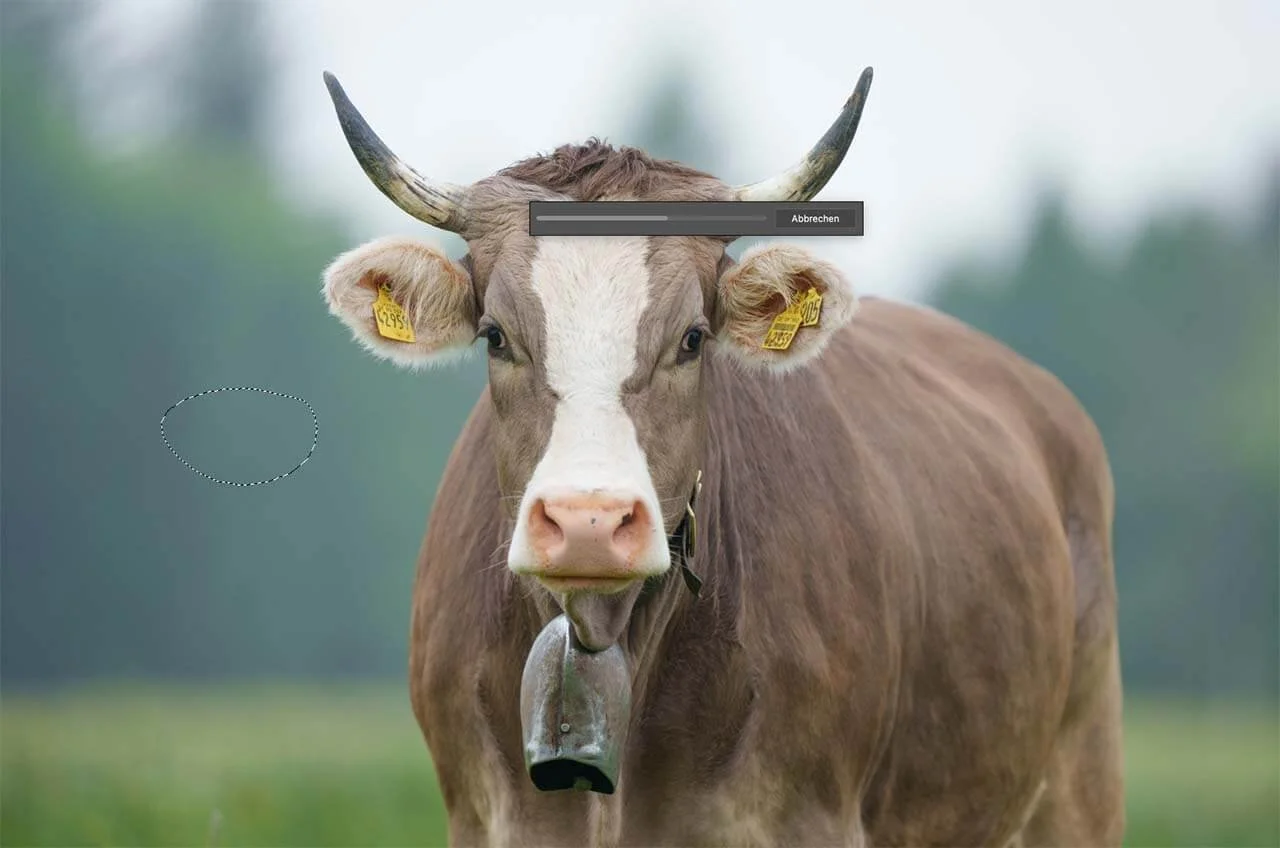
そこに小さな鳥を置きたいとします。テキスト欄に「a little bird」(小さな鳥)と入力します。Photoshop Betaは今のところ英語しか解釈しないためです。あとは「生成」をクリックすれば動き出します。これで完了です。選択していた場所に、小さな鳥が現れます。

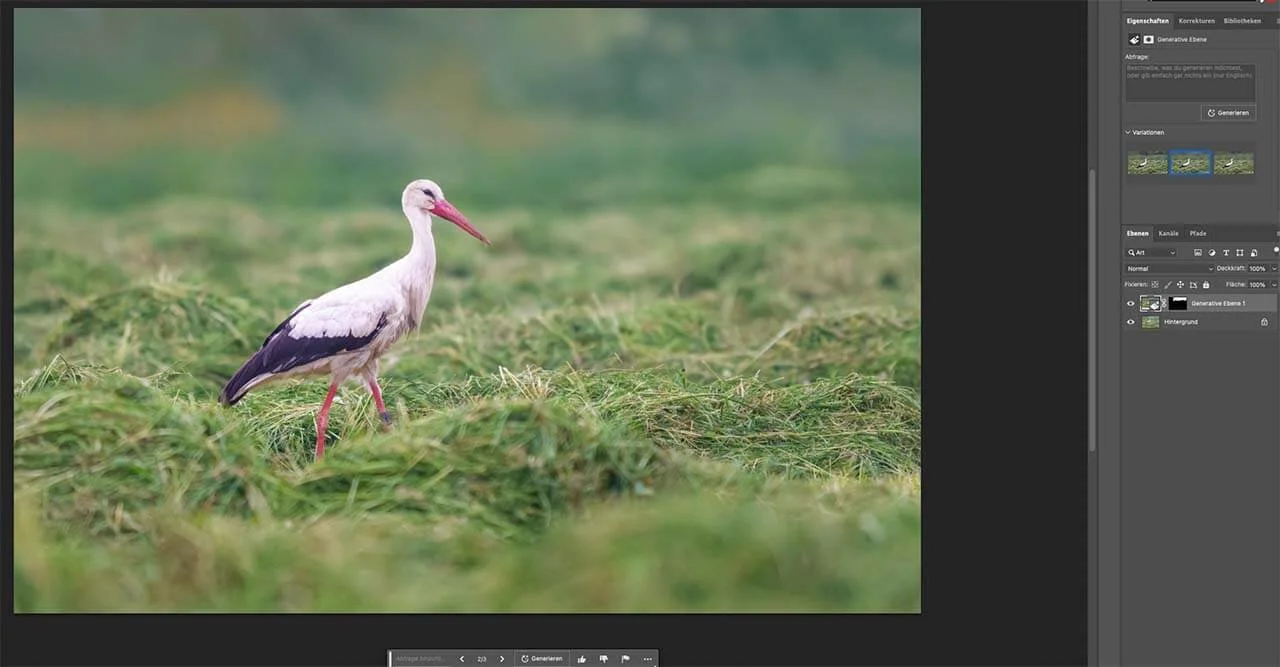
コンソールでは3種類の鳥から選べ、結果はレイヤーとして作成されます。つまり元の画像そのものには手が入りません。
手順をもう一度、短くまとめます。
- Photoshop Betaをダウンロードする
- インターネットに接続したままにする
- 編集したい画像を開く
- なげなわツールを選ぶ
- 変えたい範囲を囲む(なげなわツールで)
- コンテキストタスクバー(AIコンソール)で「生成塗りつぶし」をクリックする
- 囲んだ場所に出したいものを入力する。または空欄のままにする(Photoshopが囲んだ範囲を置き換えます)
- 「生成」をクリックする
これで完了です。
PhotoshopのAIを自然写真と野生動物写真で使う
ここまでは軽い試しでした。自然写真や野生動物写真で本当に効いてくる例に移ります。
今度は別の写真、先週末にアルゴイで撮れたシュバシコウを使います。背景の一部が気に入らないとしましょう。色が少し褪せていて、画面のほかの部分と噛み合わない色みが混ざっています。
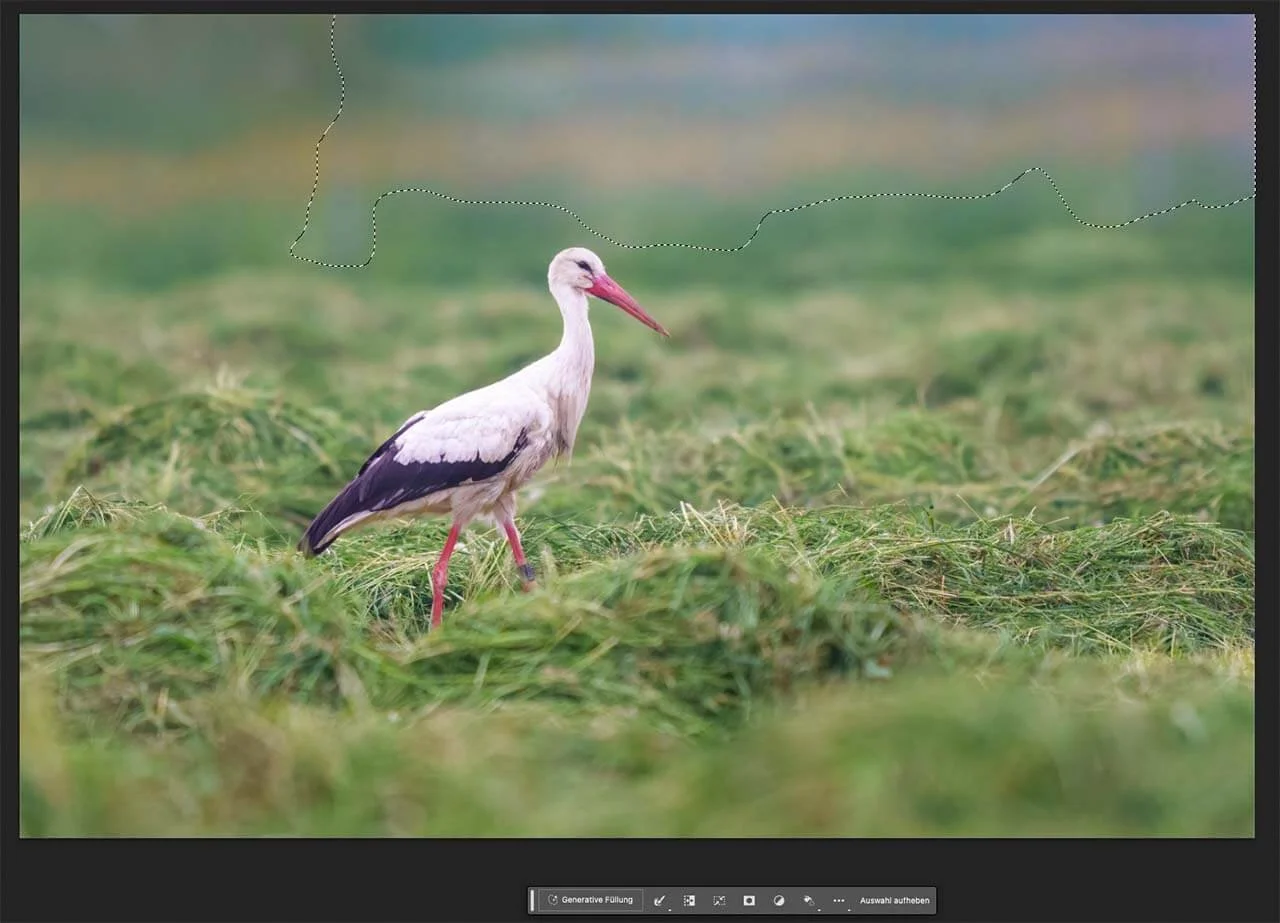
選択した面を差し替える
- なげなわツールで範囲を囲む
- 「生成塗りつぶし」をクリックする
- テキスト欄は空欄のままにする
- 「生成」をクリックする
- これで完了
Photoshopが囲んだ範囲を置き換え、3つの候補を出してきます。元の画像にいちばん近いものを選びます。
Adobe PhotoshopのAIで画面を広げる
覚えのある場面ではないでしょうか。
ピントは決まっているのに、被写体の余白が間違った側に寄っている。飛翔中の鳥ではよく起きます。カメラを振る速さより鳥のほうが速いときです。ここでPhotoshop BetaのAIが助けになります。

- 切り抜きツールを選ぶ
- 切り抜きツールを広げたい方向へドラッグしてカンバスを拡張する
- EnterキーまたはReturnキーを押す
- 長方形選択ツールを選ぶ
- 元の画像に少しかかるように、拡張した範囲を囲む
- コンテキストタスクバー(AIコンソール)で「生成塗りつぶし」をクリックする
- 続けてコンテキストタスクバー(AIコンソール)で「生成」をクリックする
- これで完了
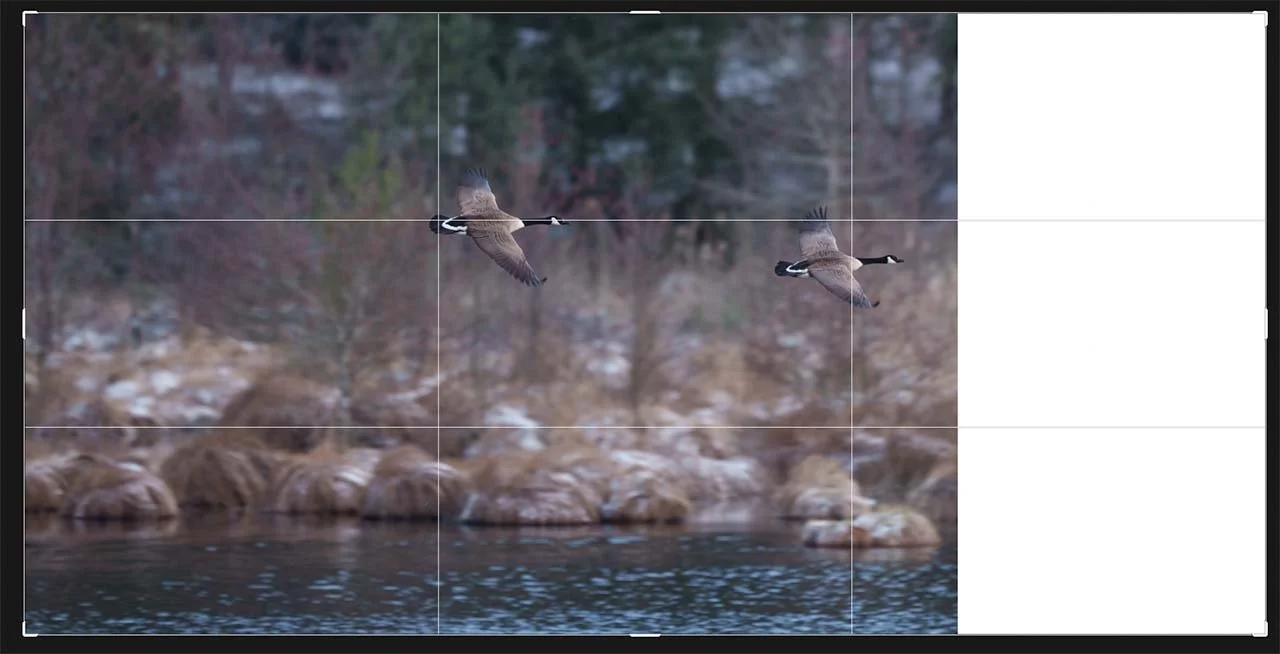

私の例で言えば、結果は期待の持てるものでした。ご自身で判断できるように、元の画像も記事に入れてあります。Photoshopでこの状況を再現するため、拡張したい側をあらかじめLightroomで切り詰めておきました。


PhotoshopのAIにはまだ多くの使い道があります。何をどう使うかは、自分で決めることです。プロの現場でAdobe製品を使う人にとって、この拡張は写真家であるかどうかにかかわらず作業を軽くしてくれるはずです。この流れがどう伸びていくのか、私も楽しみにしています。自然写真や野生動物写真でも、AIは必要とする人の時間を大きく節約してくれるでしょう。文句のない仕上がりになるまでにはもう少しかかりますが、年単位ではなく数か月単位の話だと思います。
まとめ
Photoshop BetaのAdobe FireflyでAIを使うと、新しい可能性と機能が開けます。生成塗りつぶしとAIを組み合わせれば、選択した範囲を変えたり差し替えたりできます。しかも以前の手段より速く、仕上がりも良くなります。毎回100パーセント決まるわけではないにしてもです。
この技術は自然写真や野生動物写真でも大きな助けになります。デザインや作品性の高い写真の分野でも、不要な要素を消したり、足りない部分や別の内容を入れたり、画面を広げたりする用途で使えます。
レタッチでAIを使えば、作業はより効率よく、より速くなります。結果はすでに見られるところまで来ていて、写真家であるかどうかにかかわらず作業をかなり軽くしてくれます。
ただし、レタッチでのAI利用には賛否があることも書いておかなければなりません。真正性、倫理、創作のプロセスをめぐる議論は、ここ数か月でこれまで以上に前面に出てきました。どう使うか、どこまで使うかは、各自が決めることです。意図的に人をあざむく目的で使わないかぎり、制約はありません。
この流れがどう伸びていくのか、AIによるレタッチが今後どんな可能性を開くのか、見ていく価値があります。
FAQ:Adobe FireflyとPhotoshopのAIを自然写真で使う
Adobe Fireflyとは何ですか。
Adobe FireflyはAdobeのAI搭載グラフィックエンジンです。Photoshopなどのソフトに統合され、テキスト入力による画像編集を可能にします。
FireflyはいつからPhotoshopに正式搭載されたのですか。
生成AI機能はPhotoshop 2024(バージョン25)から正式に統合され、ベータ版だけの機能ではなくなりました。
Photoshopの「生成塗りつぶし」とは何ですか。
生成塗りつぶしを使うと、選択した範囲を新しい内容へ自動で置き換えたり、内容を足したりできます。短いテキストを入力するだけです。
PhotoshopのAIにインターネット接続は必要ですか。
必要です。処理はAdobeのサーバー側で行われるため、AI機能を使うには有効なインターネット接続が要ります。
PhotoshopのAIでとくに楽になる作業は何ですか。
オブジェクトの除去、レタッチ、画像の一部の差し替え、そして画面の拡張が、目に見えて速く簡単になります。
PhotoshopのAIは自然写真や野生動物写真で役に立ちますか。
役に立ちます。とくに邪魔な枝を消す、背景を差し替える、画面の端をきれいに広げるといった場面で効いてきます。
AIで新しいオブジェクトを写真に入れられますか。
入れられます。なげなわツールとテキスト入力で、鳥や動物などの被写体を画面に直接生成できます。
AIで編集しても元の画像は残りますか。
残ります。Photoshopはレイヤーで処理するため、元の画像は変わらず、AIの結果は非破壊で保存されます。